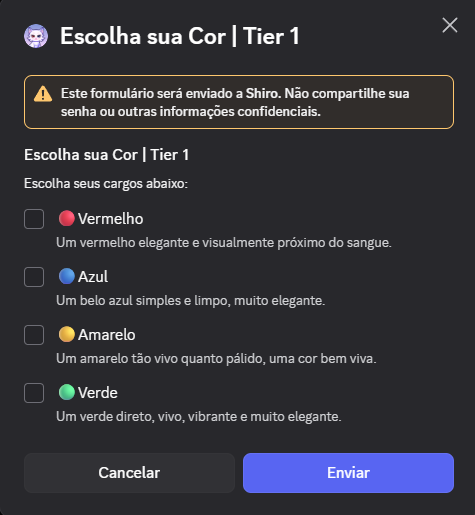
Painel de Ações
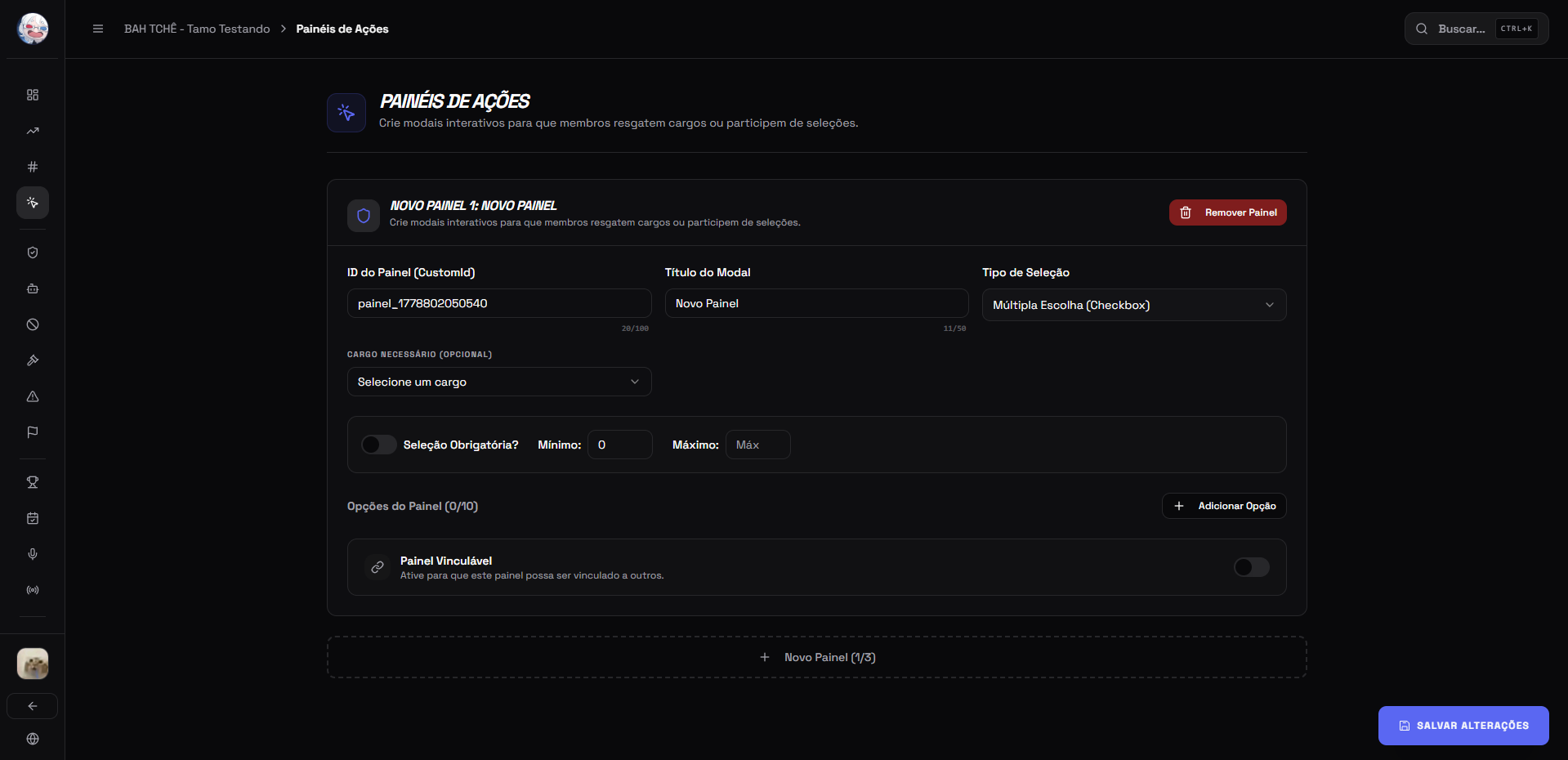
Crie menus interativos avançados para que os membros do seu servidor possam escolher seus próprios cargos de forma autônoma e segura.
Dica
Esqueça os velhos sistemas de "reaction roles" com emojis confusos. A Shiro utiliza Botões e Modais modernos (com Checkboxes ou botões de Radio) para oferecer uma experiência visual muito superior.
O Painel de Ações é uma ferramenta poderosa da Dashboard que permite configurar botões interativos que abrem um menu pop-up direto na tela do usuário no Discord.
Principais Funcionalidades
- Modais Interativos: Configure painéis de múltipla escolha (Checkboxes) para seleção livre, ou de escolha única (Radio) para que o usuário seja forçado a escolher apenas uma opção (ótimo para cores ou times).
- Restrições de Acesso: Você pode limitar a interação definindo "Cargos Obrigatórios". Se ativado, apenas membros com aquele cargo poderão clicar no botão e abrir o painel.
- Integração Simples: Todo o layout e opções dos cargos são configurados e salvos pela aba visual na Dashboard.
- Suporte a Webhooks: Agora você pode disparar painéis de ações a partir de mensagens personalizadas criadas em ferramentas como o discord.builders. Basta vincular o customId do seu botão ou menu ao ID de gatilho do painel na Dashboard.
Vínculos entre Painéis (Links)
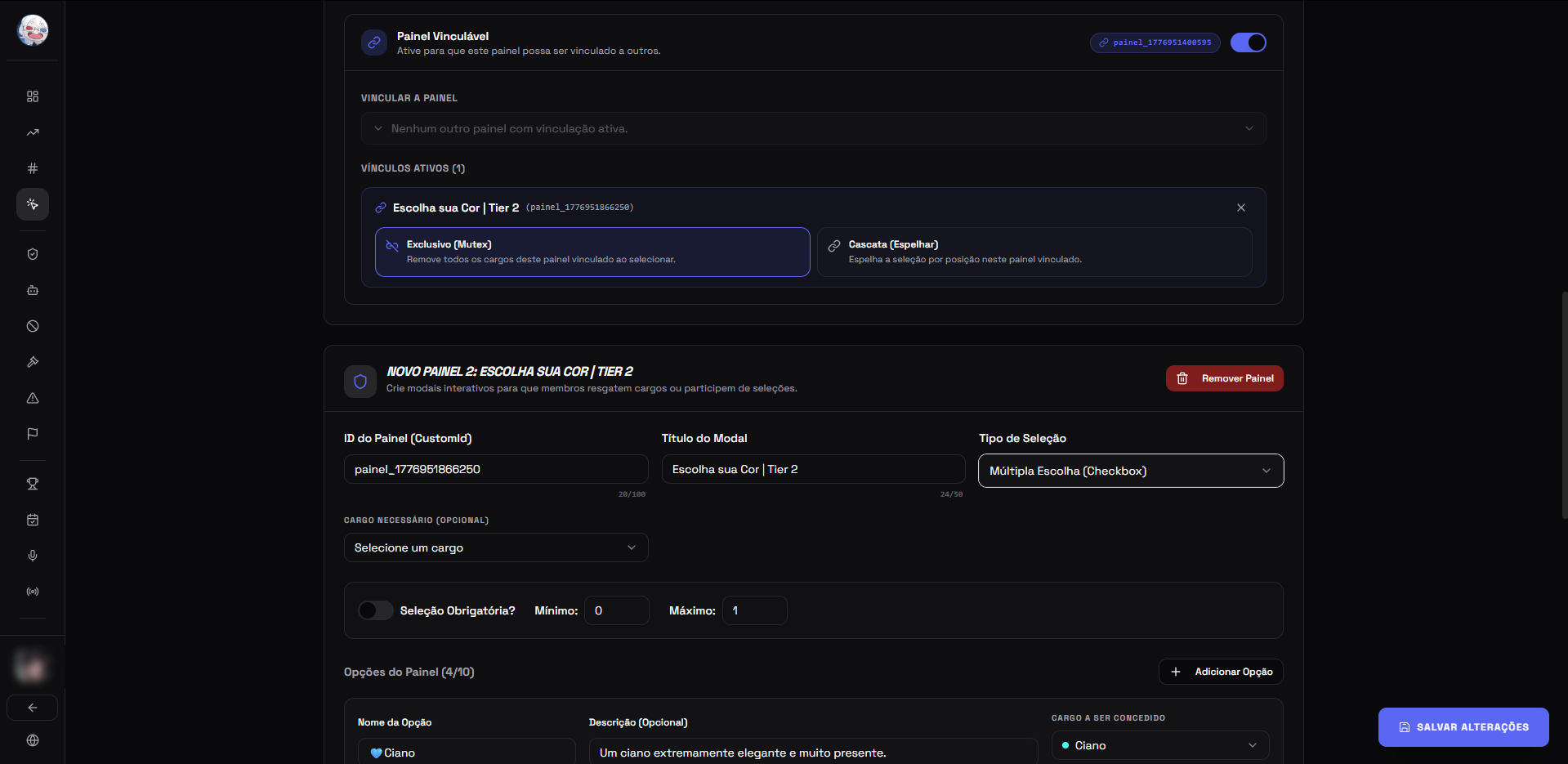
Uma das funções mais avançadas do Painel de Ações é a capacidade de vincular um painel a outro, permitindo que a seleção de um cargo afete automaticamente outros grupos.
Existem dois comportamentos principais para os vínculos:
- Exclusivo (Exclusive): Ao selecionar qualquer opção no painel principal, a Shiro removerá automaticamente todos os cargos que pertencem ao painel vinculado.
- Exemplo: Útil para sistemas de "Troca de Classe", onde escolher uma nova classe remove todos os cargos da classe anterior.
- Cascata (Cascade): Este modo "espelha" a seleção por ordem de posição. Se o usuário marcar a 1ª e a 3ª opção do painel atual, a Shiro também aplicará a 1ª e a 3ª opção do painel vinculado.
- Exemplo: Útil para vincular cargos de cores a cargos de ícones, mantendo a seleção sincronizada.
Como usar no Discord?
Após criar e configurar o seu painel na Dashboard, qualquer membro (que tenha o cargo obrigatório, se configurado) pode abrir o menu interativo usando o comando:
/actions [nome_do_painel]
O que acontece: Ao digitar o comando, a Shiro abrirá instantaneamente um Menu Pop-up (Modal) na tela do usuário, permitindo que ele selecione os cargos desejados e salve a escolha na mesma hora. Não é necessário enviar botões fixos nos canais, o acesso é feito sob demanda via comando slash!